



 Presupuesto
 Software 3D
 PREGUNTAS FRECUENTES
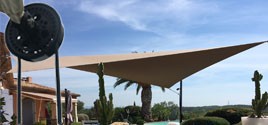
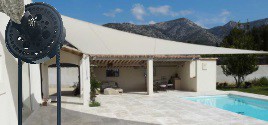
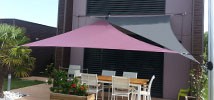
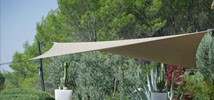

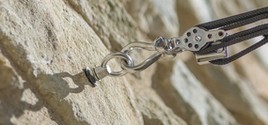
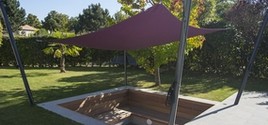
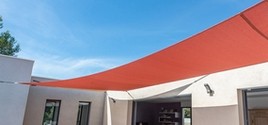

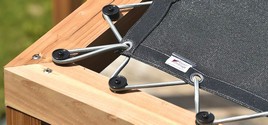
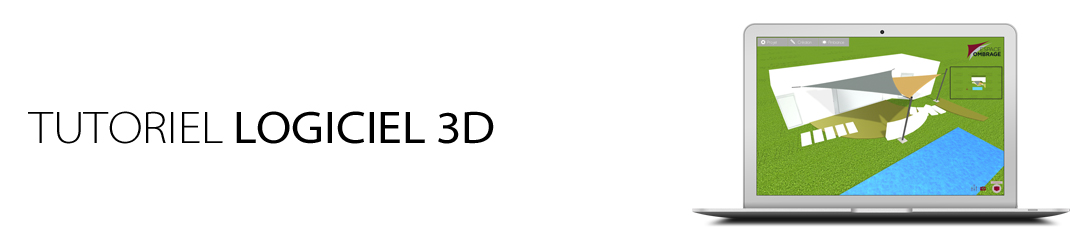


Hemos desarrollado este software para ayudarlo a visualizar diferentes ubicaciones de velas de sombreado en su plataforma. Esta página es un complemento a los diferentes temas de ayuda en nuestro software.
Para comenzar: en el modo de diseño, use el botón derecho del ratón para mover todo el clip y la rueda para hacer zoom .
1 - Los primeros pasos.
Descargando y abriendo el software
2 - Creando tu terraza
Para representar su terraza en el software, hay 2 métodos disponibles para usted:
- Tiene un plan para escalar su terraza en su computadora: Lo invitamos a ver el video n ° 1 que le explicará cómo descargar este plan directamente en el software.
- No tiene un plan de escala en su computadora: lo invitamos a ver el video n ° 2 que le explicará cómo dibujar su terraza usando las citas que tiene.
Video 1: Tienes un plan a escala.
Video 2: No tienes un plan a escala.
A saber:
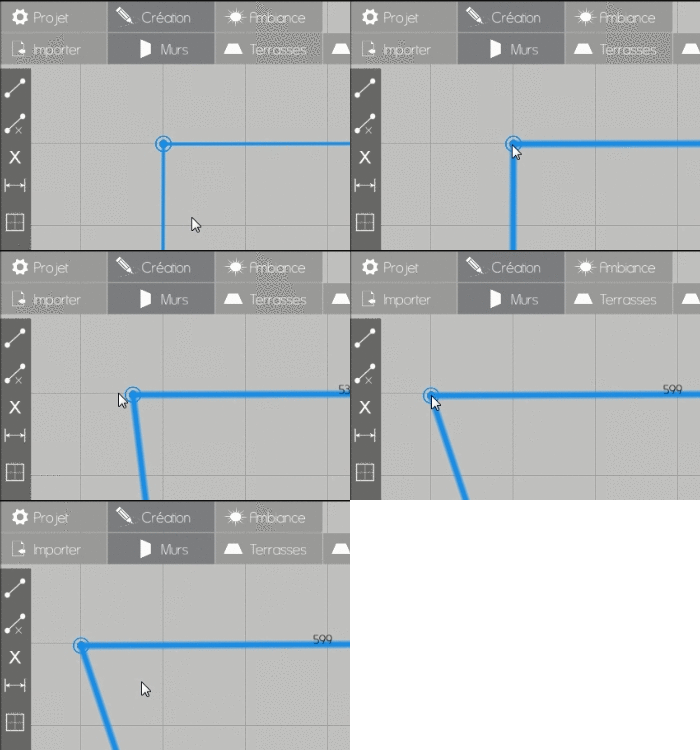 |
Cuando mueva un punto con el mouse, mantenga presionada la tecla "CTRL" de su teclado para guiarlo a lo largo de un eje vertical u horizontal.
|
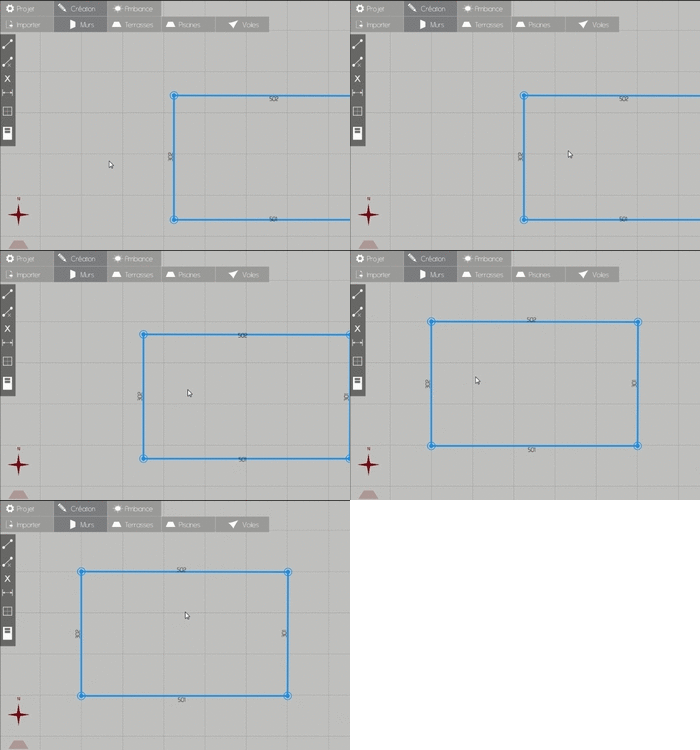 |
Mantenga presionado el botón derecho del ratón en la página de diseño para mover todo el clip.
|


3 - Añadiendo velas de sombra.
Tu mazo ya está dibujado, ahora puedes agregar tantas velas de sombra como desees. Aquí es cómo proceder :
Añadiendo velas de sombra.
Este video explica en detalle cómo agregar un estándar y luego personalizar la navegación con sombra.
4 - Navegación y grabación.
¿La implantación es adecuada para ti? Aquí le mostramos cómo hacer el mejor uso de la herramienta 3D Shade Space :
Navegación 3D
Este video explica en detalle cómo navegar con la vista 3D para aprovechar al máximo su instalación virtual.
A retener:
Mantenga presionado el botón derecho del mouse para moverse en la vista 3D

Repita la operación anterior presionando la tecla "Alt" en su teclado para rotar.
 +
+